
Erstellen und Verwenden von Kategorien
Erstellen und Verwenden von Kategorien
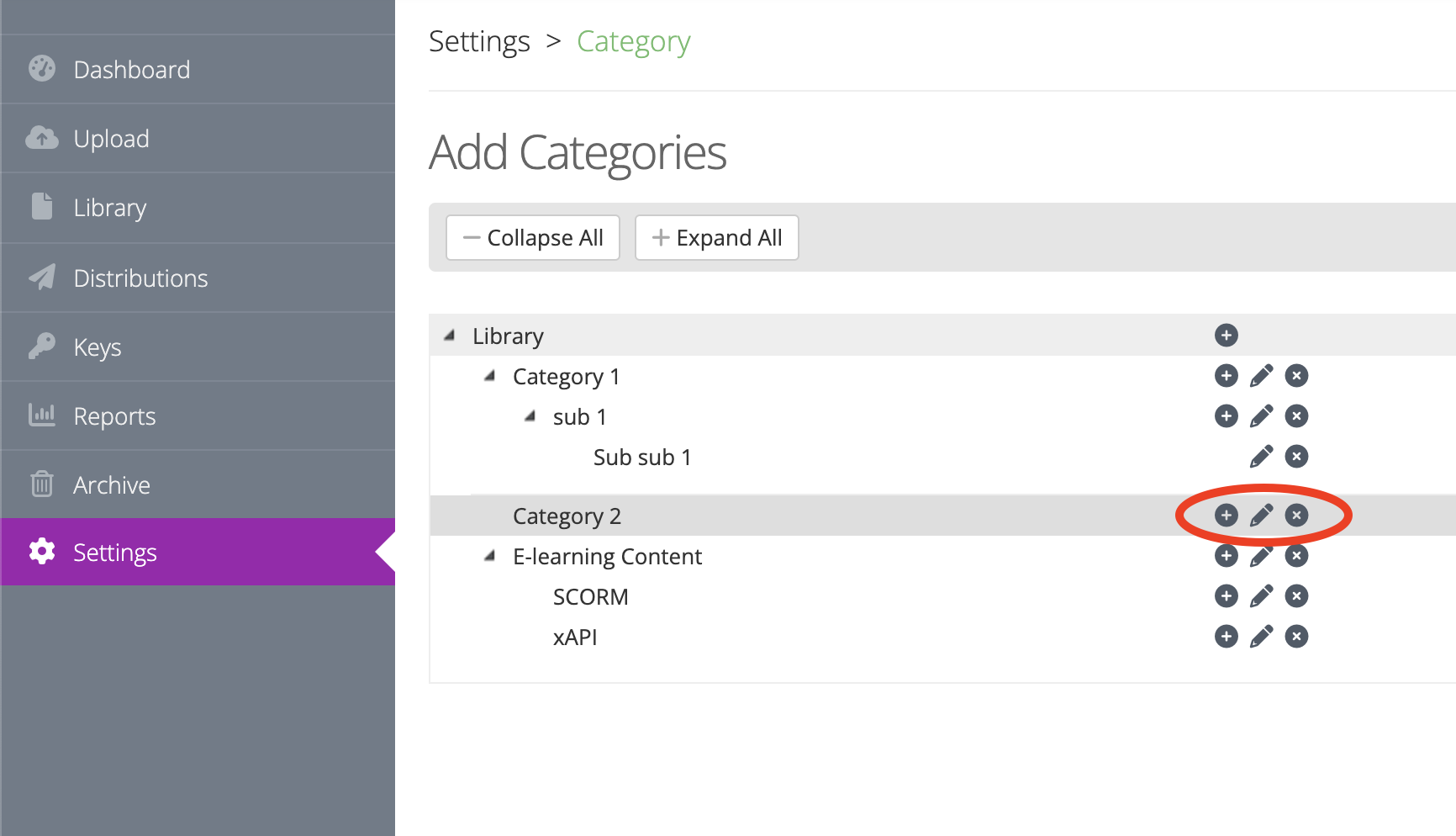
So richten Sie Kategorien ein und sortieren Ihre Inhalte:
Ihre Mimeo Digital-Administratorbibliothek ist so eingerichtet, dass Sie Inhalte problemlos in Kategorien sortieren können, die für Ihr Geschäftsmodell sinnvoll sind. Sie können Inhalte in Dateitypen, Platzhalter, Klassen oder jeder anderen Hierarchie sortieren, die sinnvoll ist.
Mimeo Vokabular: Die Kategorien, die Sie in Ihrer Administrationsbibliothek sehen, spiegeln sich nicht in der Bibliothek Ihrer Endbenutzer wider. Der Inhalt Ihrer Endbenutzer wird anhand des Verteilungsnamens organisiert.
So richten Sie Kategorien ein und sortieren Ihre Inhalte:
Wie man Bibliothekskategorien einrichtet und verwaltet
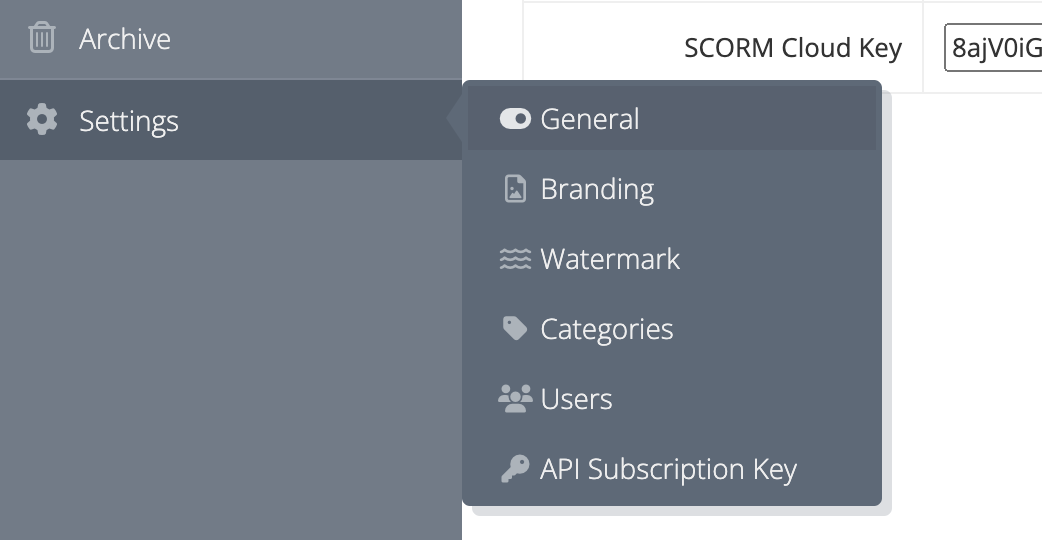
Um Ihre Kategorien zu verwalten, gehen Sie zurück zu Ihrer linken Navigationsleiste, bewegen Sie Ihre Maus über die Registerkarte "Einstellungen" und wählen Sie "Kategorien" aus den Dropdown-Optionen aus.
Eine neue Kategorie hinzufügen
- Um eine Kategorie hinzuzufügen, klicken Sie auf die Schaltfläche "+" neben "Bibliothek".
- Dies öffnet ein Textfeld am unteren Rand der Kategorieliste.
- Geben Sie den Namen Ihrer Kategorie ein und klicken Sie außerhalb des Feldes, um zu speichern.
- Sie können auch Unterkategorien hinzufügen.
Ordnen Sie Ihre Kategorien neu
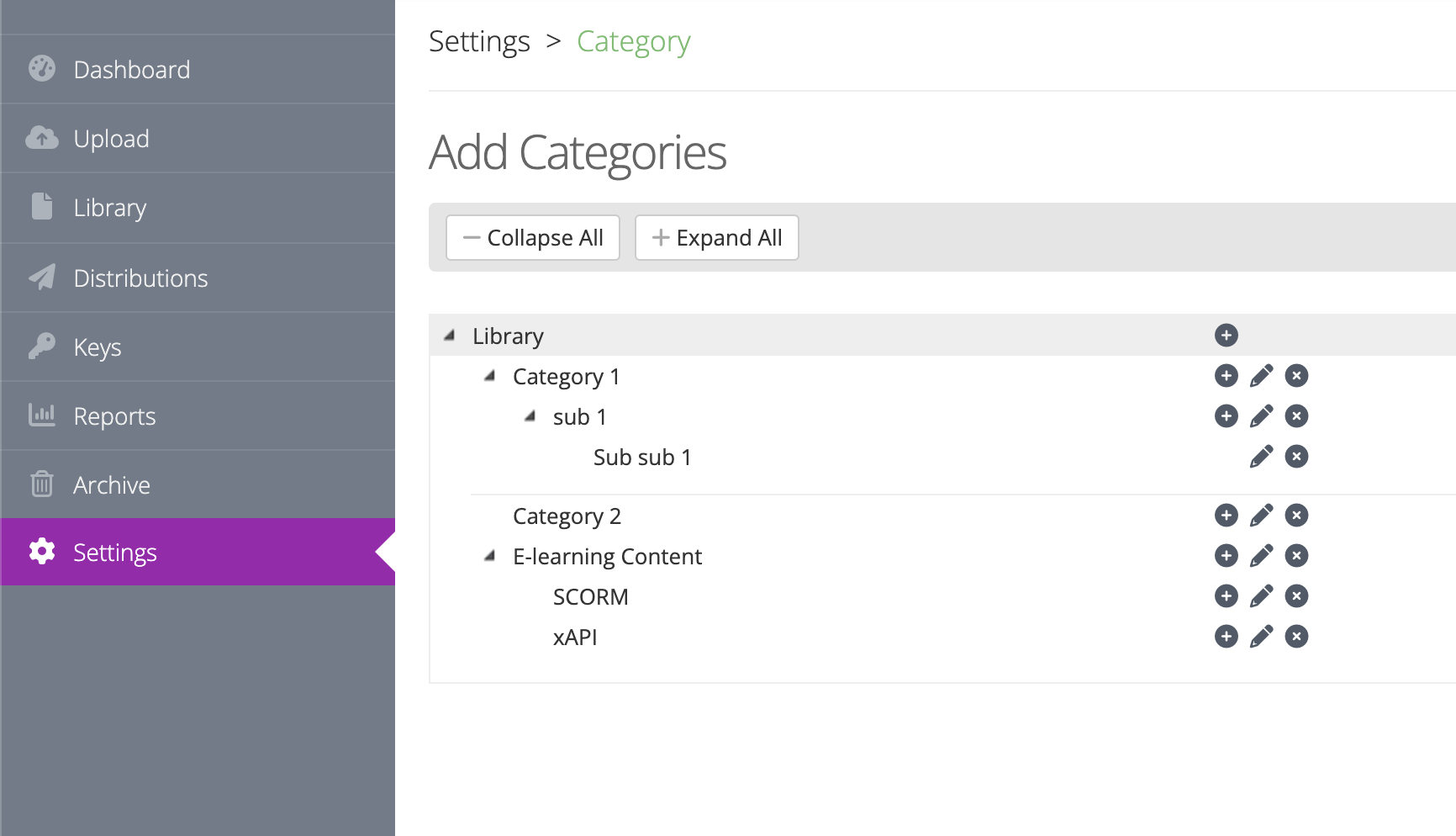
- Um Ihre Kategorien neu zu organisieren, klicken Sie auf die Schaltfläche "Alphabetisch organisieren".
- Um basierend auf Ihrer eigenen Hierarchie zu organisieren, ziehen und lassen Sie Kategorien in die richtige Reihenfolge fallen.
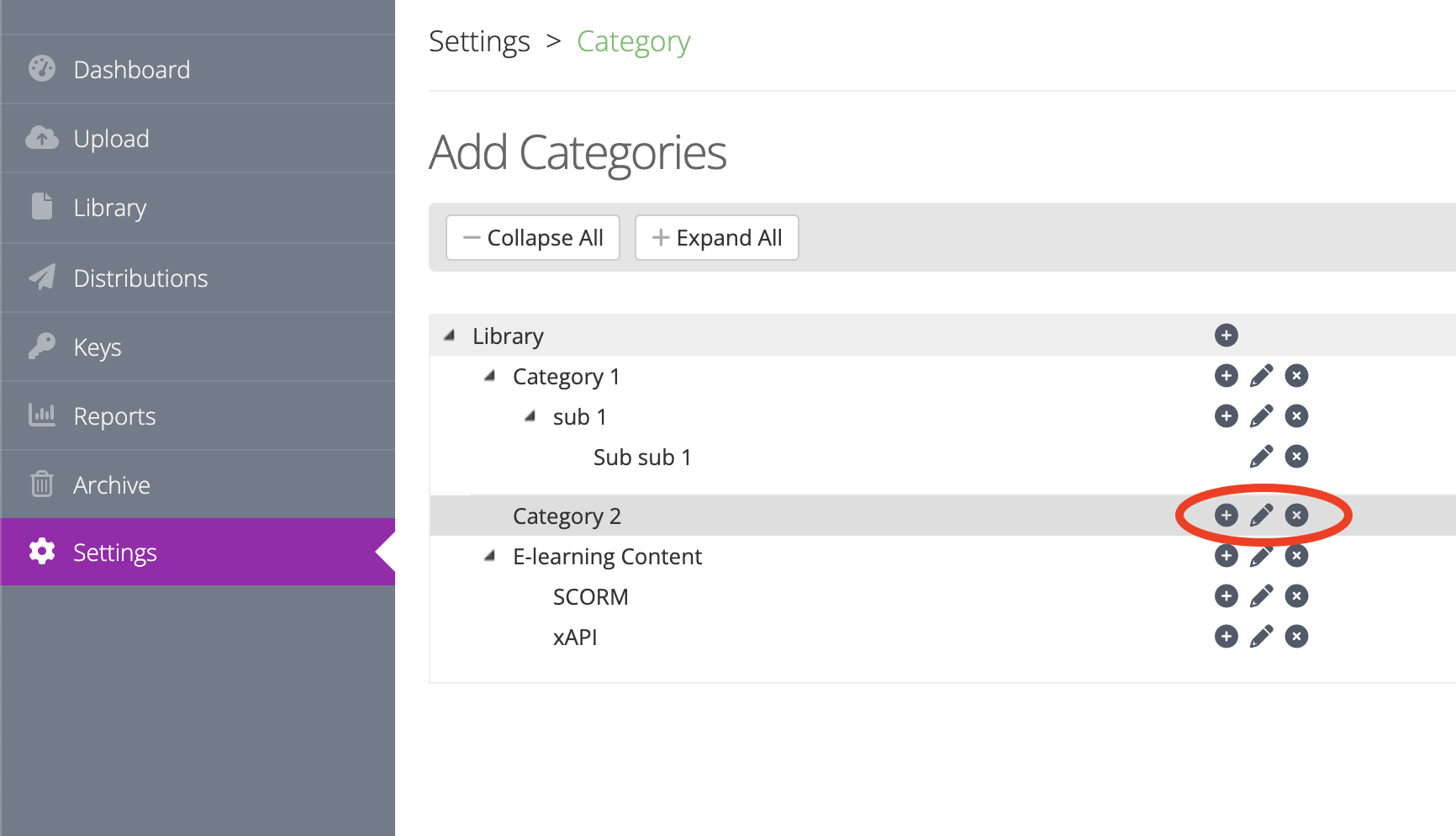
Kategorie umbenennen oder entfernen
- Um eine Kategorie umzubenennen, klicken Sie auf das "Bearbeiten"-Symbol neben dem Kategorienamen.
- Um eine Kategorie zu entfernen, klicken Sie auf das "Löschen"-Symbol neben dem Kategorienamen.
Wenn Sie eine Kategorie entfernen, die Inhalte enthält, werden diese Inhalte wieder in die allgemeine Bibliothek umsortiert. Wenn die Inhalte bereits in mehrere Kategorien sortiert sind, bleiben sie in ihren aktuellen Kategorienordnern, abzüglich der gelöschten Kategorie.
So kategorisieren Sie Inhalte in Ihrer Bibliothek
Sobald Sie Ihre Kategorien eingerichtet haben, können Sie Ihre Inhalte aus Ihrer Admin-Bibliothek in Kategorien sortieren.
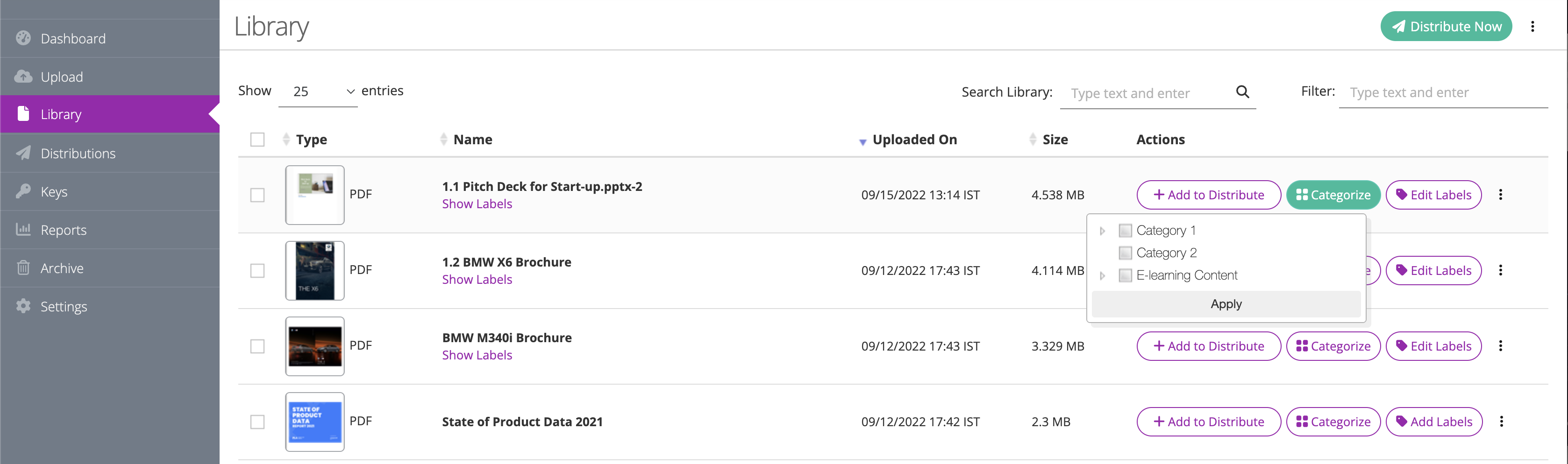
- Nach dem Hochladen suchen Sie Ihre Datei in der Bibliothek.
- Klicken Sie auf die Schaltfläche "Kategorien".
- Das Dropdown-Menü bietet Ihnen die Möglichkeit, entweder eine offene Textbox zur Erstellung einer neuen Kategorie oder eine Checkliste früherer Kategorien auszuwählen.
- Wählen Sie so viele Kategorien aus, wie Sie für angemessen halten.
Tipps:
- Sie können für jedes Stück Inhalt mehr als eine Kategorie auswählen.
- Wenn Sie noch keine Kategorien erstellt haben, sehen Sie nur das Textfeld und die Schaltfläche "Hinzufügen".
- Nachdem Sie auf die Schaltfläche "Anwenden" geklickt haben, verschwindet der Inhalt aus Ihrem allgemeinen Ordner "Library" und erscheint nur in den von Ihnen ausgewählten Kategorien.
Wie man zu Kategorien in Ihrer Bibliothek navigiert:
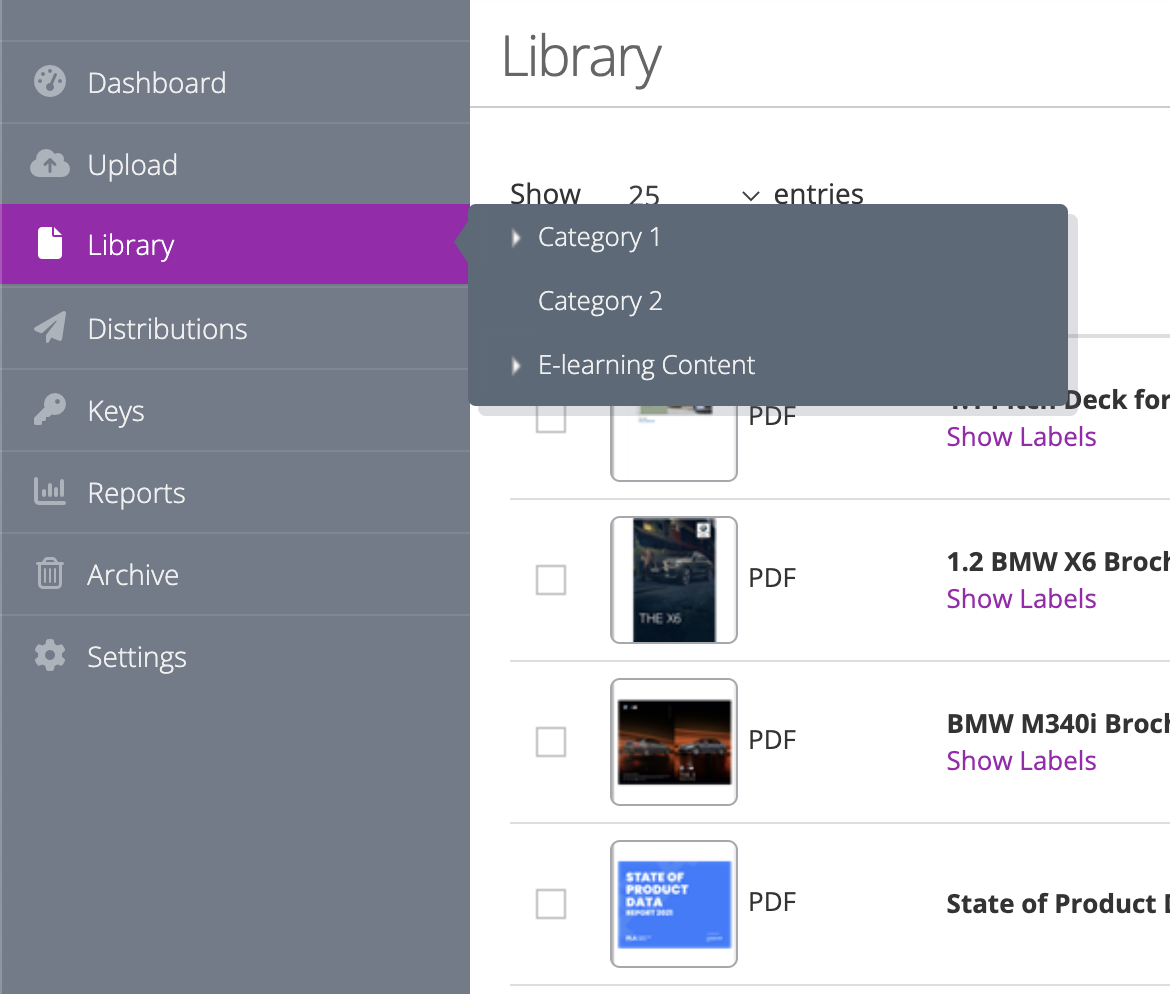
Um auf Kategorieordner zuzugreifen, bewegen Sie Ihre Maus über das Register "Bibliothek" im linken Navigationsbereich. Dadurch wird ein Dropdown-Menü Ihrer Kategorieliste angezeigt. Wählen Sie die gewünschte Kategorie aus, um diesen Ordner zu öffnen.