Wie man ein Dokument in Ihrer Verteilung ersetzt
Dokument in der Verteilung ersetzen
Hier sind ein paar Punkte, die Sie beachten sollten, bevor wir mehr über die Ersetzungsfunktion erfahren.
- Die "Ersetzen"-Funktion ersetzt das Dokument in allen Verteilungen, in denen es vorhanden ist.
- Es ersetzt die Datei nicht in der Bibliothek. Jedes in der Bibliothek hochgeladene Dokument ist eine eindeutige Datei.
- Ältere Dateiversionen bleiben weiterhin in der Bibliothek erhalten und müssen manuell in das Archiv verschoben werden.
- Wir empfehlen, die "Ersetzen"-Funktion nur für geringfügige Aktualisierungen der Dokumente zu verwenden.
Um die Funktion zu erklären, nehmen wir ein Beispiel:
Alte Datei - "FileV1.pdf" und neue Version - "FileV2.pdf".
Hier sind die Schritte zum Ersetzen eines Dokuments:
- Laden Sie die neue Version in die Bibliothek hoch (und verschieben Sie sie gegebenenfalls in die relevante Kategorie).
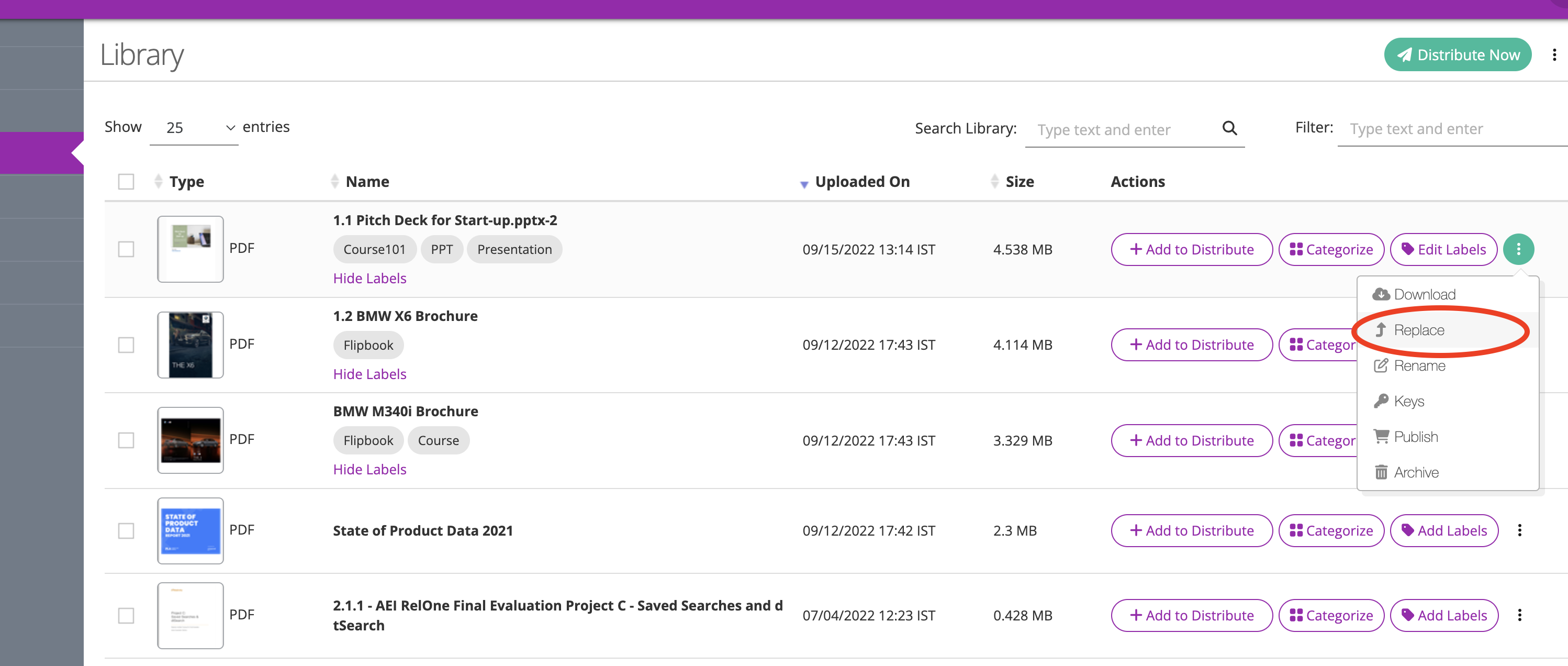
- Klicken Sie auf die 3 vertikalen Punkte neben der alten Datei "FileV1.pdf" und wählen Sie die Option "Ersetzen".
- Geben Sie im Popup-Fenster den Namen der neuen Dateiversion "FileV2.pdf" ein und klicken Sie auf das Ersetzen-Symbol.
- Klicken Sie auf die Schaltfläche "OK" in der Bestätigungs-Popup, das erscheint
Die neue Version "FileV2.pdf" wird "FileV1.pdf" in allen Distributionen ersetzen, in denen "FileV1.pdf" vorhanden ist.
Einige Punkte, die beachtet werden sollten:
- Endbenutzer/Delegierten-Anmerkungen und Notizen sind mit Seitenzahlen verknüpft. Wenn die neue Version die Seitenreihenfolge geändert hat, sind die Notizen und Anmerkungen mit den falschen Seitenzahlen verknüpft.
- Dokumente werden nur in den Distributionen ersetzt, nicht in der Bibliothek.
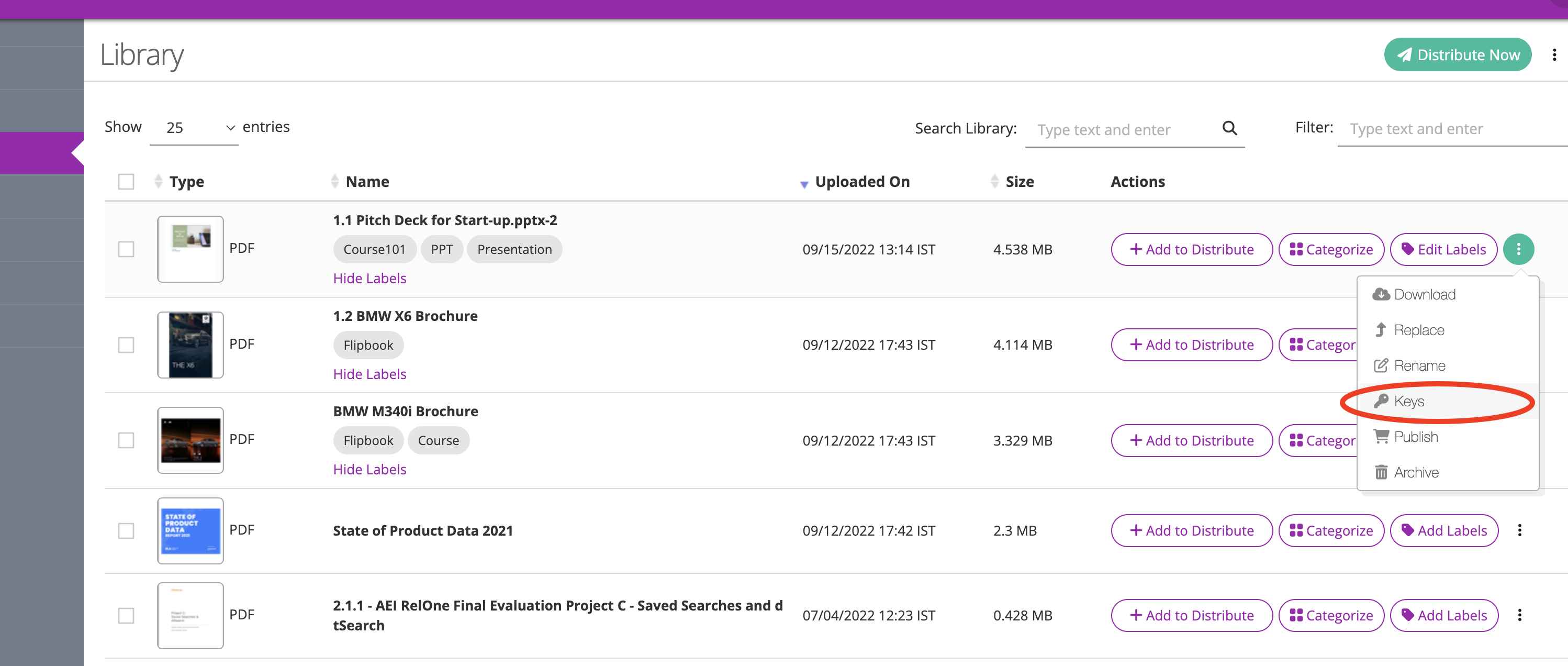
- In der Bibliothek klicken Sie auf die 3 vertikalen Punkte neben dem Dokument und wählen Sie die Option "Keys", um zu überprüfen, in welchen Distributionen das Dokument enthalten ist.